Data laden in Power BI
Om gegevens te kunnen visualiseren, moet je de data eerst inlezen. Vaak moet je vervolgens nog bewerkingen doen om de ingelezen gegevens te verbeteren voordat je ze in je model kan laden. De bewerkingen lopen uiteen van hele simpele actie tot complexe bewerkingen.
Deze pagina behandelt het basisproces van data inlezen, bewerken en laden naar het model aan de hand van het eenvoudigste voorbeeld: één los csv-bestand. Als je dit proces begrijpt, herken je straks ook de stappen bij andere bronnen. In vervolgartikelen gaan we dieper in op:
- Excel-bestanden
- Een map met meerdere bestanden
- Databases
- Microsoft Fabric (Lakehouse/Warehouse)
- JSON-data
- API's
- en eventueel andere bronnen
Wat gebeurt er als je data "laadt"?
Power BI gebruikt onder de motorkap een onderdeel genaamd Power Query om data op te halen. Power Query maakt verbinding met een bron (zoals een csv-bestand), haalt de gegevens op, en geeft je de kans om ze te bekijken en eventueel op te schonen vóórdat ze in je rapport terechtkomen.
Het proces bestaat globaal uit drie stappen:
- Verbinden — je vertelt Power BI waar de data staat (bijvoorbeeld: welk bestand op je schijf).
- Voorbeeld bekijken en eventueel transformeren — je ziet een preview van de data en kunt aanpassingen doen, zoals kolomtypes corrigeren.
- Laden — de data wordt daadwerkelijk in het datamodel van Power BI geladen, zodat je ermee kunt rapporteren.
Stap voor stap: een csv-bestand inladen
1. Open Power BI Desktop en start "Gegevens ophalen"
Klik op het startlint op Gegevens ophalen (Get Data). Er verschijnt een venster met alle beschikbare connectoren, gegroepeerd per type bron (bestand, database, Azure, online services, enzovoort).
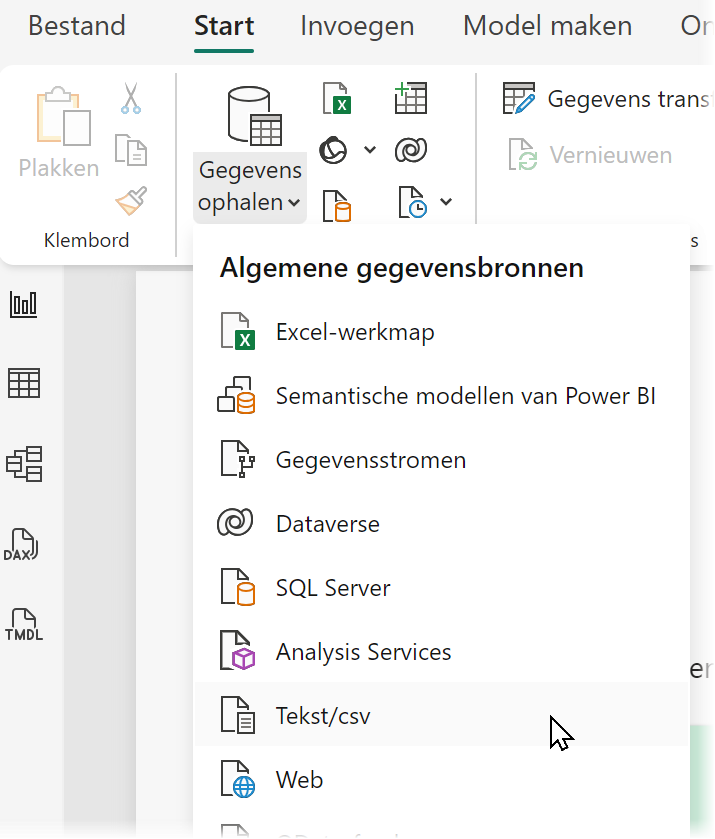
📸 Screenshot toevoegen: Het "Gegevens ophalen"-venster in Power BI Desktop, met in de zoekbalk het woord "Text/CSV" ingetypt en de bijbehorende connector zichtbaar in de resultatenlijst. Dit laat zien waar een nieuwe gebruiker moet zoeken en klikken.
2. Kies de connector "Text/CSV" en selecteer het bestand
Kies de connector Text/CSV en blader naar het csv-bestand op je schijf. Power BI opent hierna een verkenner-venster waarmee je het bestand kunt selecteren.
📸 Screenshot toevoegen: Het Windows-verkennervenster van Power BI waarin een voorbeeld-csv-bestand (bijvoorbeeld
verkoopdata.csv) wordt geselecteerd, zodat duidelijk is welk type bestand je hier kiest.
3. Bekijk het voorbeeld
Na het selecteren van het bestand toont Power BI een voorbeeldvenster met de eerste rijen van de data, plus een aantal opties bovenaan: het bestandsorigineel (encoding), het scheidingsteken (delimiter, bijvoorbeeld komma of puntkomma) en de detectie van gegevenstypen.
Dit is het moment om te controleren of Power BI de kolommen en het
scheidingsteken goed heeft herkend. Bij een csv-bestand met bijvoorbeeld
Nederlandse Excel-instellingen is het scheidingsteken vaak een puntkomma
(;) in plaats van een komma (,).
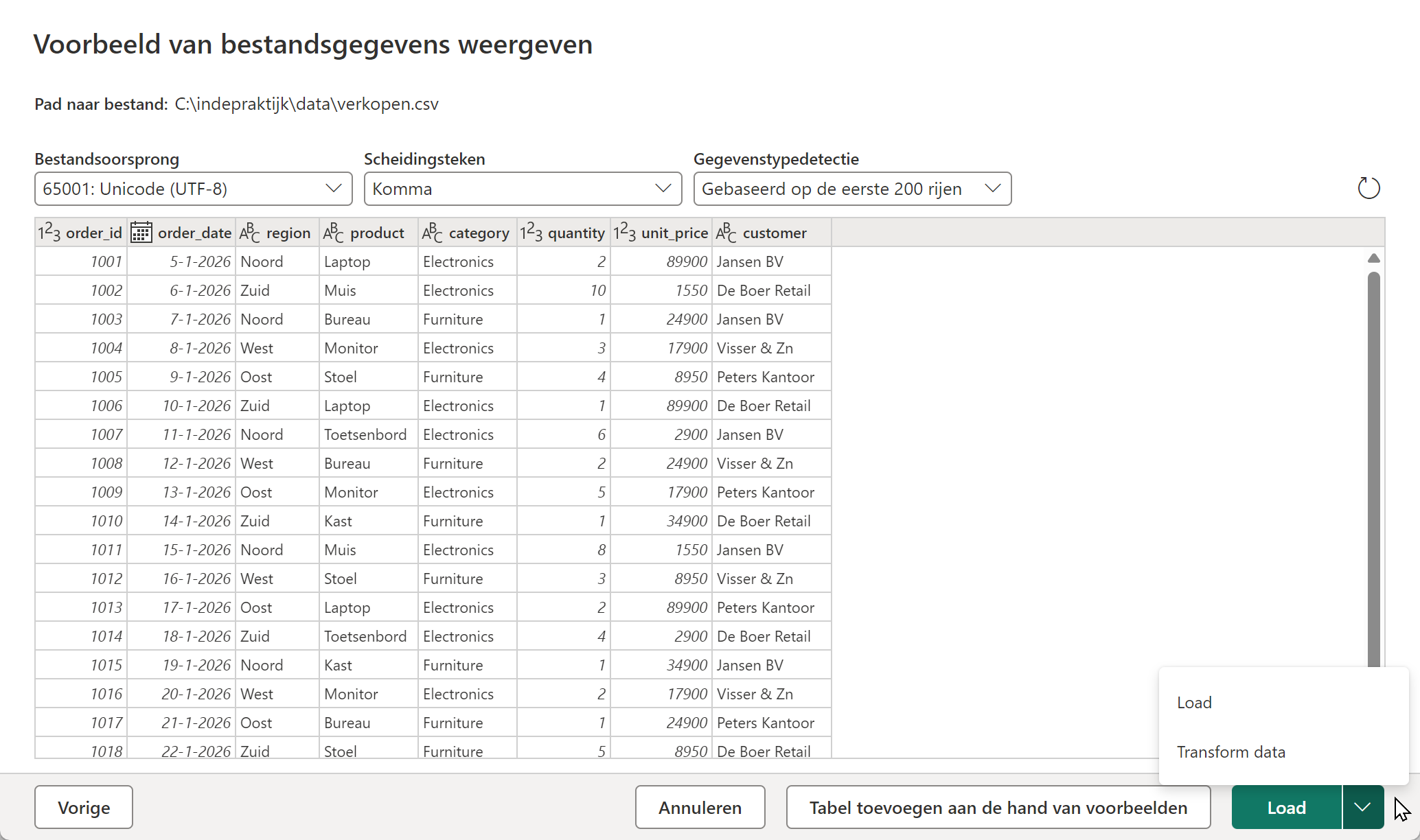
Vanuit dit venster heb je twee keuzes:
- Laden — de data wordt direct, zonder verdere bewerking, in het datamodel geladen.
- Gegevens transformeren — je opent de Power Query Editor, waar je de data eerst kunt opschonen en aanpassen (bijvoorbeeld kolommen hernoemen, foutieve rijen verwijderen, of gegevenstypen corrigeren) voordat deze wordt geladen.
Voor een schoon csv-bestand kun je vaak direct op Laden klikken. Zodra je met meerdere bronnen gaat werken of de data niet meteen bruikbaar is, gebruik je Gegevens transformeren — dat behandelen we uitgebreider in een apart artikel over Power Query.
4. Controleer het resultaat
Na het laden verschijnt de tabel in het paneel Gegevens (Data) aan de rechterkant van Power BI Desktop. Vanaf hier kun je de kolommen gebruiken om visuals te bouwen.
📸 Screenshot toevoegen: Het paneel "Gegevens" in Power BI Desktop met de zojuist geladen tabel uitgeklapt, zodat je de kolomnamen en -iconen (die het gegevenstype aangeven) kunt zien.
Aandachtspunten bij csv-bestanden
- Scheidingsteken: controleer altijd of Power BI het juiste scheidingsteken gebruikt. Een verkeerd scheidingsteken zorgt ervoor dat alle data in één kolom belandt.
- Gegevenstypen: Power BI raadt gegevenstypen (tekst, getal, datum) automatisch, maar dit gaat niet altijd goed — controleer dit vooral bij datums en getallen met duizendtal- of decimaalscheidingstekens.
- Verversen: een csv-bestand wordt bij het vernieuwen van het rapport opnieuw ingelezen vanaf dezelfde locatie. Verplaats of hernoem het bestand niet, anders breekt de koppeling.
Wat volgt
Dit basisproces — verbinden, voorbeeld bekijken, eventueel transformeren, laden — komt bij vrijwel elke databron terug. In de volgende artikelen laten we zien hoe dit werkt bij een Excel-bestand, een map met bestanden, een database, Microsoft Fabric, JSON-data en API's.
Hoe nu verder?
Volgende in Power BI voor beginners Hoe maak ik een goed semantisch model →Niet gevonden wat je zocht?